
Итак. Вы решили открыть свой собственный бизнес.
Продавать товары через интернет-магазин?
В этой статье я дам вам пошаговую инструкцию о том как создать интернет-магазин самостоятельно.
Особенно это актуально стало во время самоизоляции . Большая часть людей сидят дома пока коронавирус. И в это время начинает активно развиваться интернет-торговля и даже после окончания пандемии рост наверняка продолжится.
Шаг 1 — выбор CMS для создания интернет магазина
Существует много различных CMS для создания интернет-магазина, но самые популярные это
- Битрикс — CMS система от фирмы «1С», очень популярная система, но в свою же очередь дорога в обслуживании, лицензия стоит порядка 20000 рублей и это только лицензия. Шаблоны стоят от 15000 рублей и выше.
- Woocommerce — хорошая бесплатная платформа для создания интернет-магазина, она идет как модуль к WordPress, однако это модуль и этим все сказано.
- OpenCart — наилучший вариант чтоб открыть самостоятельно интернет-магазин. Сама система бесплатная, имеет огромное кол-во модулей от 300 рублей. Шаблоны в районе 1500-3000 рублей. Есть и бесплатные.
С платформой для разработки интернет-магазина самостоятельно мы разобрались. Есть конечно еще CMS которые я в этой статье не учел, но это сугубо мое мнение.
Плюсы создания интернет магазина на OpenCart:
- Бесплатная платформа
- Огромное кол-во модулей для любых целей, а главное их цена.
- Весь необходимые функционал, включая SEO есть из коробки
- OpenCart постоянно обновляется
- Всегда легко найти разработчика на этой системе
- Недорогие премиум шаблоны для быстрого старта
Минусы
- Не подойдет для создания огромных интернет магазинов, так как не рассчитано на большее кол-во товара более 100 тыс. позиций
- Большую часть правок надо делать через шаблоны. Однако начиная с 3-ей версии уже не обязательно редактировать файлы шаблонов через ftp, так как весь нужный функционал теперь есть в админке.
Вот собственно и все, переходим к следующему шагу.
Шаг 2 — Установка OpenCart
Я пропустил такие этапы как регистрация домена, регистрация хостинга, создание базы данных, так как это вы можете узнать в дополнительных материалах, которые приведу ниже.
Начинаем сразу с установки.
Первым делом необходимо скачать соответствующий образ OpenCart с любого из первых сайтов поисковой выдачи, допустим
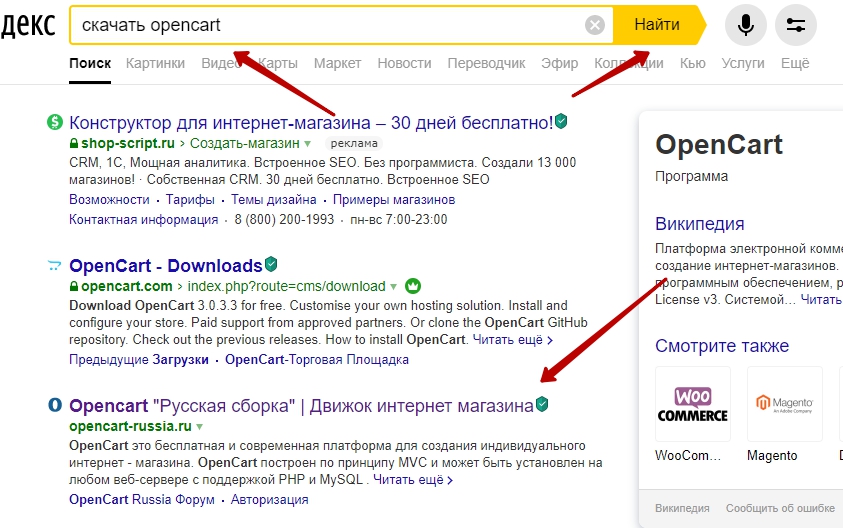
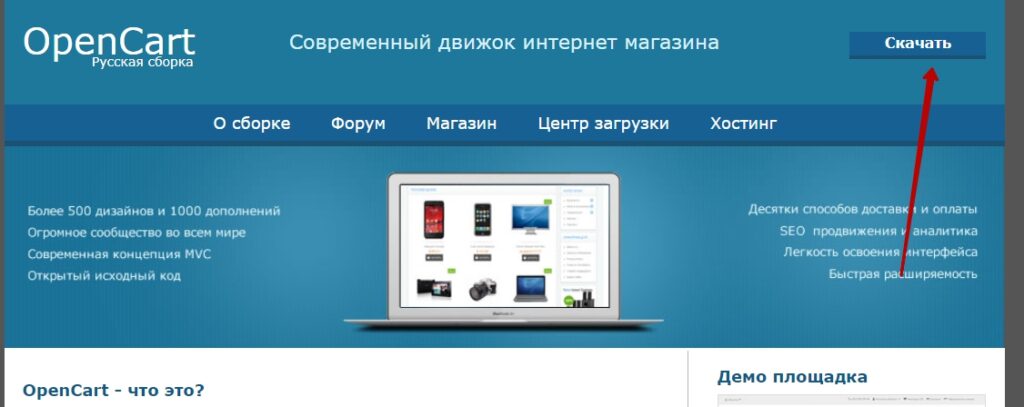
Следующим шагом необходимо распаковать скаченных архив, в нем будет папка upload, все что есть в этой папке необходимо переместить в корень вашего домена через фтп или файл-менеджер хостинга.
Потом переименовать файл config-dist.php в config.php
И переименовать файл в папке admin/config-dist.php
Запустить создание интернет магазина, для этого вам необходимо перейти в браузере по вашему домену и нажать на продолжить
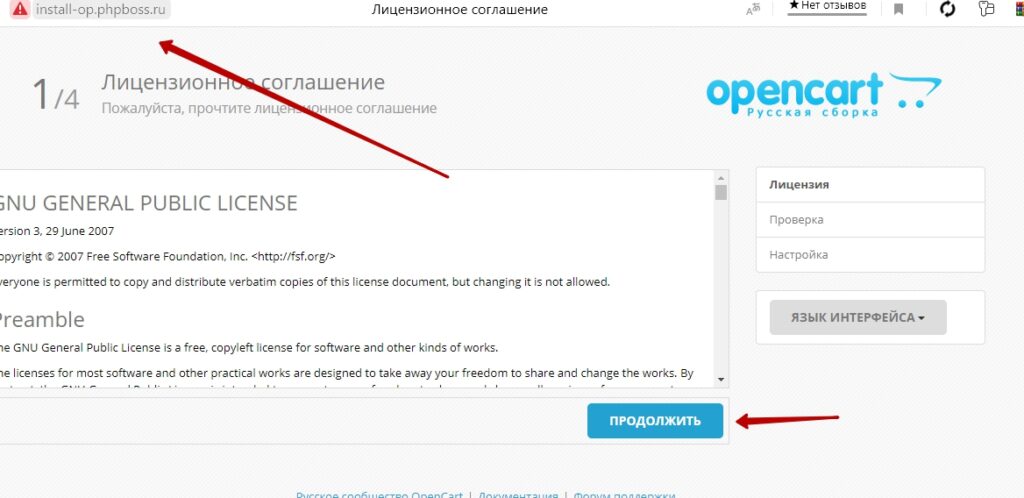
Следующим шагом идет проверка требования для установки системы и если все верно, то нажимаем кнопку «Продолжить»
Далее OpenCart для создания интернет магазина просит ввести все данные для начала подключения в базе данных:
- Драйвер БД — тут оставляем по умолчанию
- Сервер БД — тут стоит по умолчанию localhost, но если вдруг у вашей базы данных сервер другой, то вписываем сюда нужный.
- Пользователь — вставляем пользователя вашей базы данных
- Пароль — пароль пользователя базы данных
- Имя БД — имя вашей базы данных которую вы создали на хостинге
- Порт БД — порт для подключения к базе данных, по умолчанию там стоит 3306, если у вас другой порт, то нужно поменять
- Префикс — оставляем по умолчанию
Ну и заполняем блок администратора — имя пользователя, пароль для доступа в админку интернет магазина и email — именно на него будут приходить письма о заказах, поэтому будьте внимательны.
Нажимаем клавишу «продолжить» для завершения пошагового создания интернет-магазина на OpenCart.
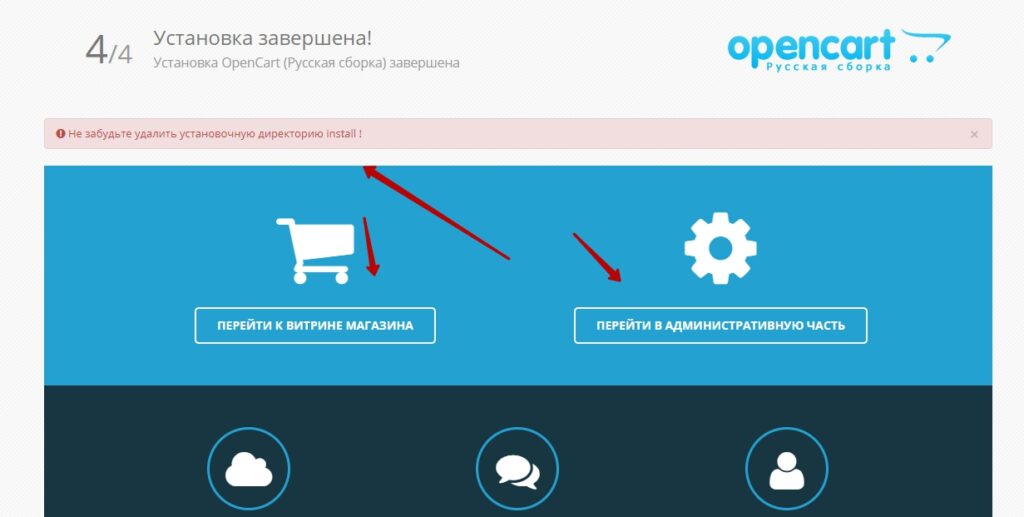
Идет процесс установки если конечно вы ввели данные верно и потом появляется данная страница
Шаг 3 — завершение установки
Первым делом после завершение установки необходимо удалить папку «install» в корне, она вам больше не понадобится, но если ее оставить, то кто-то сможет повторно создать интернет магазин на вашем домене, но уже со своими данными.
После удаления папки вы можете перейти на витрину магазина — просто введите урл адрес вашего домене в браузере и вы увидите стандартную тему OpenCart для самостоятельного создания интернет магазина.
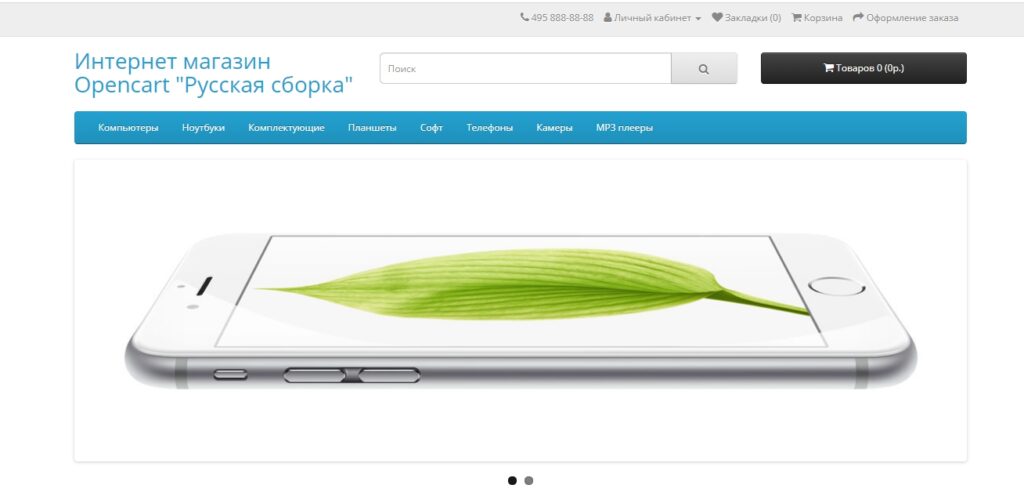
Вместе с установкой добавляются демо-данные, чтобы вы видели как отображаются товары.
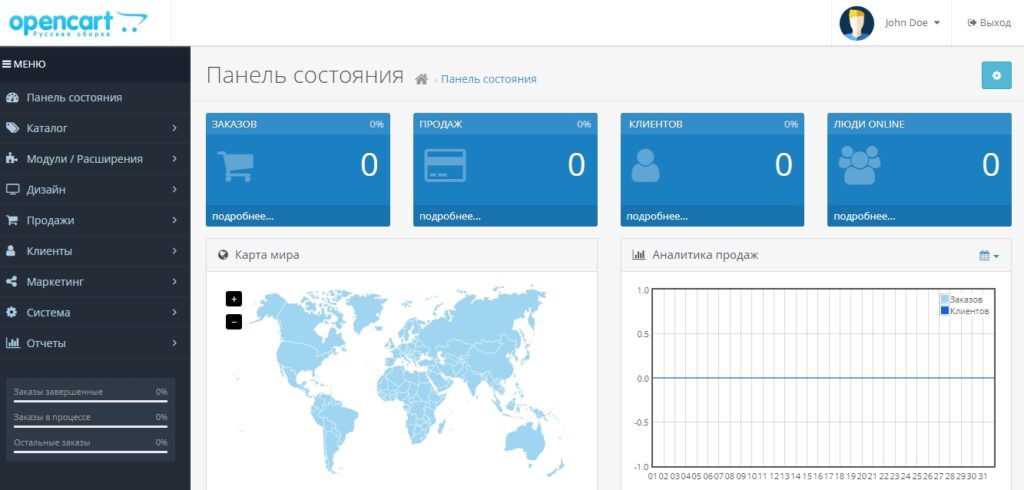
Так же можно перейти в админку для этого к урл адресу вашего домена нужно добавить /admin поучится http://domen/admin и ввести ваш логин и пароль указанный при установке.
Вот так она выглядит
На этом установка закончилась, однако это только начало в разработке интернет-магазина, в следующей статья мы с вами рассмотрим такие темы как:
- Подбор домена
- Выбираем хостинг
- Добавление базы данных
- Работаем с FTP
- Выбираем шаблон
- Учимся добавлять товары, опции, атрибуты и т.д.
- Рассмотрим вопросы SEO
и т.д. Но а если вы все-таки решили, что создать интернет магазин самостоятельно это не так уж и просто, то вы всегда сможете оформить заявку на разработку интернет магазина на моем сайте.